แสดงบทความที่มีป้ายกำกับ เว็บไซต์ แสดงบทความทั้งหมด

วันอังคารที่ 22 กรกฎาคม พ.ศ. 2557

วิธีการเพิ่ม URL ใหม่ลงใน Bing Webmaster Tools เพื่อการบริหารและจัดการเว็บไซต์

     Bing Webmaster Tools เป็นเครื่องมือจาก Microsoft สำหรับเว็บมาสเตอร์สำหรับบริหารและจัดการเว็บไซต์  ซึ่ง Bing Webmaster Tools จะมีเครื่องมือช่วยอยู่ 2 เครื่องมือ ได้แก่
     1. SEO Reports เครื่องมือสำหรับดูรายงานและข้อมูล โดยจะรันโดยอัตโนมัติในโดเมนต่างๆ สามารถตรวจสอบข้อมูลได้ทุกสัปดาห์ ดังนั้นประมาณสองเดือนเราจะเห็นรายงานสดๆ พร้อมคำแนะนำต่างๆสำหรับ SEO ซึ่งข้อมูลจะแสดงได้เร็วสุดประมาณสองสามวัน
     2. SEO Analyzer เครื่องมือสำหรับวินิจฉัย  เป็นเครื่องมือที่จะสแกนแบบหน้าเดียวและจัดเตรียมรายงาน SEO ภายในไม่กี่วินาที เราสามารถใช้เครื่องมือนี้ทันที และบ่อยเท่าที่ต้องการในเพจทั้งหมดของเว็บไซต์
     วิธีการเพิ่ม URL ใหม่ลงใน Bing Webmaster Tools 
     1. ไปที่ http://www.bing.com/webmaster
     2. ลงชื่อเข้าใช้ (ใช้ชื่อผู้ใช้ Microsoft Account)


     3. เพิ่ม URL ใหม่ของเว็บไซต์ที่ "เพิ่มไซต์ของคุณ" (กรณียังไม่เคยเพิ่มหรือเพิ่มครั้งแรก) หรือที่ "เพิ่มไซต์" ป้อน URL แล้วคลิกที่ปุ่มคำสั่ง "เพิ่ม"


     4. ป้อนข้อมูลเว็บไซต์แล้วคลิกที่ปุ่มคำสั่ง "เพิ่ม"

     5. จะเข้าสู่ขั้นตอนการตรวจสอบความเ็นเจ้าของเว็บไซต์ มีทั้งหมด 3 วิธี (เลือกอันใดอันหนึ่ง) ได้แก่
          วิธีที่ 1 วางแฟ้ม XML บนเซิร์ฟเวอร์ของคุณ
               - ทำตามขั้นตอนย่อย 4 ขั้นตอน คือ Download ไฟล์ที่  Bing Webmaster Tools สร้างให้ลงมาที่เครื่องของเรา แล้ว Upload ไฟล์ดังกล่าวไปที่ตำแหน่งที่เซิร์ฟเวอร์ที่เก็บไฟล์เว็บไซต์ของเรา และยืนคลิกปุ่มคำสั่ง "ตรวจสอบ" ตามลำดับ
          วิธีที่ 2 คัดลอกและวางแท็ก<meta> ลงในเว็บเพจค่าเริ่มต้นของคุณ
               - คัดลอกแท็ก <meta > ที่ Bing Webmaster Tools สร้างให้ไปวางในไฟล์เริ่มต้นเว็ปไซต์ของเรา เช่น index.html ,default.html ในโค้ดระหว่าง <head>....</head> และยืนคลิกปุ่มคำสั่ง "ตรวจสอบ" ตามลำดับ
          วิธีที่ 3 เพิ่มระบียนAdd CNAME ไปยัง DNS


     6. หากไม่มีอะไรผิดพลาด เราจะสามารถเพิ่ม URL ได้ ซึ่งเราจะนำข้อมูลที่ได้จาก  Bing Webmaster Tools  ไปบริหารและจัดการเว็บไซต์ของเราต่อไป
   
สวัสดีครับ...

วิธีการเพิ่ม URL ใหม่ของ Blog ลงใน Google Webmaster Tools เพื่อการบริหารและจัดการ
 

วันศุกร์ที่ 18 กรกฎาคม พ.ศ. 2557

ส่ง URL เว็บไซต์ของเราไปแจ้งกับ Bing และ Google เพื่อแจ้งทราบ แจ้งทราบ

ขั้นตอนการส่งเว็บไซต์ของเราไปแจ้งกับ Bing
     1.ไปที่ http://www.bing.com/toolbox/submit-site-url
     2. ป้อน URL ของเว็บไซต์ และอักขระจากรูปภาพในกล่องข้อความ แล้วคลิก "ส่ง"


     3. หลังจากนั้น  Bing จะแจ้งผลการดำเนินการให้ทราบ หากไม่มีอะไรผิดพลาดเราจะสามารถดำเนินการส่ง URL เว็บไซต์ของเราแจ้งไปที่ Bing เรียบร้อย


ขั้นตอนการส่งเว็บไซต์ของเราไปแจ้งกับ Google
     1.ไปที่ https://www.google.com/webmasters/tools/submit-url
     2. ป้อน URL ของเว็บไซต์ และอักขระจากรูปภาพในกล่องข้อความ แล้วคลิก "ส่งคำขอ"


     3. หลังจากนั้น  Google จะแจ้งผลการดำเนินการให้ทราบ หากไม่มีอะไรผิดพลาดเราจะสามารถดำเนินการส่ง URL เว็บไซต์ของเราแจ้งไปที่ Google เรียบร้อย

สวัสดีครับ... 

วันพุธที่ 22 มกราคม พ.ศ. 2557

วิธีการเพิ่ม URL ใหม่ของ Blog ลงใน Google Webmaster Tools เพื่อการบริหารและจัดการ

     สวัสดีครับวันนี้เรามาดูวิธีการเพิ่ม URL ใหม่ของ Blog ลงใน Google Webmaster Tools เพื่อการบริหารและจัดการ ซึ่งสามารถทำได้ดังนี้ครับ
  1. ลงชื่อเข้าใช้ Google Webmaster Tools และคลิก "เพิ่มไซต์"


  2. ป้อน URL ของ Blog ที่ต้องการจัดการ แล้วคลิก "ดำเนินการต่อ"


  3. คลิกแท็ป  "วิธีการอื่น" -> เลือก Option  "แท็ก HTML" -> คัดลอกเมตาแท็ก (หมายเลข 3)

  4. ลงชื่อเข้าใช้ Blog ที่ต้องการเพิ่มและเลือก "แม่แบบ" (หมายเลข 1) -> คลิกเลือก "แก้ไข HTML" (หมายเลข 2) -> นำโค้ดที่คัดลอกมาจากข้อ3 มาวางระหว่างแท็ก <head>....</head> -> คลิกปุ่มคำสั่ง "บันทึกเทมเพลต"


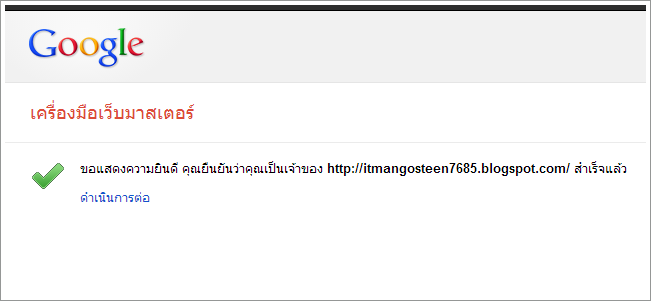
  5. กลับมาที่ Google Webmaster Tools คลิกปุ่มคำสั่ง "ยืนยัน" 


  6. หากไม่มีอะไรผิดพลาด เราก็จะสามารถเพิ่ม URL ใหม่ของ Blog ลงใน Google Webmaster Tools เพื่อการบริหารและจัดการได้ตามวัตถุประสงค์ครับ

สวัสดีครับ...

วิธีการเพิ่ม URL ใหม่ลงใน Bing Webmaster Tools เพื่อการบริหารและจัดการเว็บไซต์